Showing posts with label cara. Show all posts
Showing posts with label cara. Show all posts
Tuesday, March 14, 2017
Cara Root Dan Pasang TWRP di Andromax A A16C3H
Cara Root Dan Pasang TWRP di Andromax A A16C3H
Hallo semua, baru-baru ini smartfreen mengeluarkan produk terbaru mereka yaitu Smartfreen Andromax A (A16C3H) yang harganya miring dan terjangkau untuk semua kalangan , khususnya para pelajar.
Andromax A Sendiri memliki spesifikasi yang lumayan menjanjikan untuk di bawa pulang dijajal performanya :) namun jika kalian mempunyai sebuah handphone android pasti tidak afdhol jika tidak tahu root dan pasang cwm/twrp, untuk itu kali ini gagaptekno bakal memberikan tutorial Root dan pasang Twrp di Andromax A (A16C3H).
 baiklah langsung saja kita mulai cara root dan pasang twrp di andromax A.
Andromax A Sendiri memliki spesifikasi yang lumayan menjanjikan untuk di bawa pulang dijajal performanya :) namun jika kalian mempunyai sebuah handphone android pasti tidak afdhol jika tidak tahu root dan pasang cwm/twrp, untuk itu kali ini gagaptekno bakal memberikan tutorial Root dan pasang Twrp di Andromax A (A16C3H).
Catatan :Tutorial ini hanya berlaku untuk smartphone Andromax A (A16C3H) 4G LTE , jangan ikuti tutorial ini untuk android lain.Berikut ini bahan yang anda perlu pesiapkan :
Lakukan Cara dibawah ini sesuai dengan Instruksi dan jangan lewatkan satu langkahpun.
Semua Kegagalan Bukan Tanggung jawab kami, karena tutorial ini sudah kami test dan terbukti 100% ampuh.
Lakukan flash dengan baterai 50%
Silahkan tanyakan masalah dibawah komentar jika mengalami kesulitan.
- Aplikasinya
- TWRP (RECOVERY.img) | MIROR
- Root Package
- Unduh 9APPS dan instal (Syarat Utama)
- Unduh file TWRP diatas. Extract file nya nanti akan muncul folder sdimage, pindahkan folder sdimage ke Memory card (jangan taruh di dalam folder!!)
- Selanjutnya masukan Memory Cardnya ke Andromax A kamu kemudian hidupkan
- Kalo benar penempatan folder sdimage nya nanti dilayar akan muncul kotak biru
- Kalo udah selesai kotak jadi berwarna hijau
- Langkah berikutnya langsung cabut batere dan lepaskan Memory Card nya
- Kemudian Hapus folder sdimage dulu dan pasang kembali ke Andromax A
- Step berikutnya Tekan tombol Volume UP dan Tombol Power bersamaan, lepaskan apabila telah muncul logo smartfren
- Kalo benar nanti kamu akan masuk ke recovery TWRP
- Silahkan lakukan backup ROM kamu terlebih dahulu
Sekarang TWRP sudah terinstal, langkah selanjutnya adalah proses ROOT.
CARA ROOT ANDROMAX A (A16C3H) :
- Masukan Root packgae zip ke sdcard, jangan difolderin lagi
- Masuk Ke TWRP dengan cara "Power + Vol UP"
- Pilih install, Cari dan Pilih zipnya
- Swipe -> Finish
- Reboot
- Selesai
- CARA UNLOCK 4G LTE GSM ANDROMAX A (A16C3H)
Note : Yang masih gagal coba pake SDCARD lain dengan min 8GB class 6 :)
PASTIKAN FIWRMAWARE ANDA VERSI 3.5
Available link for download

Saturday, March 11, 2017
Cara Download Video YouTube di Android
Cara Download Video YouTube di Android
Cara Download Video YouTube Dengan Cepat di Android
Google sendiri selaku pembuat operasi sistem Android, telah menyematkan aplikasi khusus YouTube di setiap smartphone yang memakai sistem operasinya. Akan tetapi, ada sedikit kekurangan dalam aplikasi tersebut. Kekurangannya adalah kamu tidak bisa menyimpan video yang ingin dilihat.
Saat kamu ingin melihat video namun kecepatan akses internet lambat, tentu hal tersebut akan sangat menjengkelkan. Maka dari itu, kali ini Jaka kasih tahu cara mudah agar kamu bisa menyimpan video yang ada di YouTube. Berikut adalah langkah-langkahnya:
Cara Download YouTube di Android Dengan Dentex
Di artikel berikut ini, JalanTikus telah merangkum cara cepat untuk download video YouTube di ponsel Android Dengan mudah.
Download dan instal aplikasi Dentex YouTube Downloader di Android kamu.

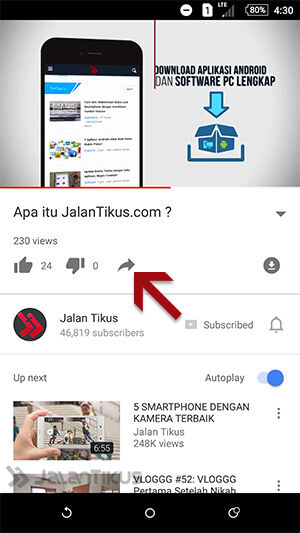
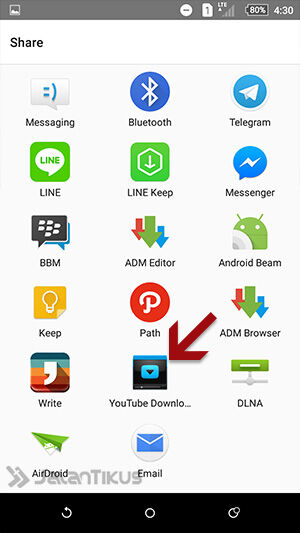
- Saat muncul jendela baru, pilih YouTube Downloader.
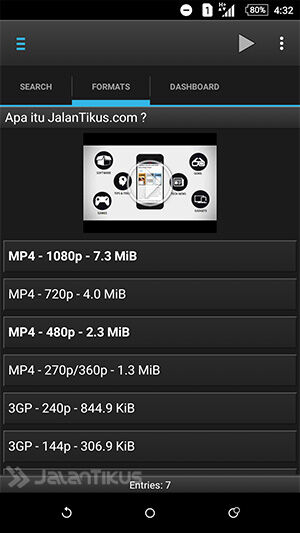
- Pilih kualitas video yang ingin kamu download. Semakin bagus kualitasnya maka akan semakin besar ukuran videonya.
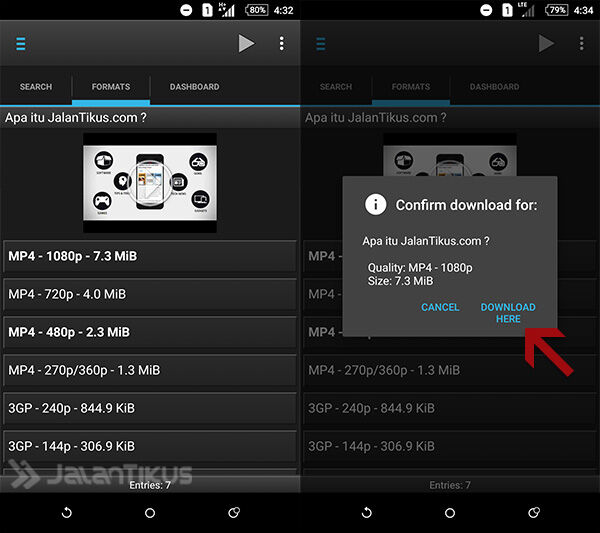
- Setelah memilih format video, klik tombol Download Here untuk memulai download video YouTube tersebut.
- Video YouTube tersebut akan terdownload secara otomatis. Masuk ke Tab Dashboard untuk melihat prosesnya. Berikut adalah contoh proses downloadnya.
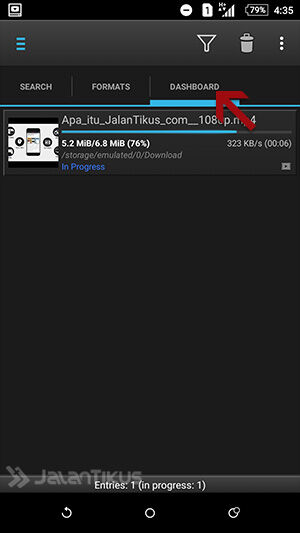
Itulah cara melakukan download video YouTube di Android dengan cepat. Jika kamu punya rekomendasi cara menyimpan video lainnya, kamu bisa share di kolom komentar. Selamat mencoba!
Available link for download
Friday, March 10, 2017
Cara Membuka Banyak Account Dengan Satu Mozilla Facebook twitter gmail dll
Cara Membuka Banyak Account Dengan Satu Mozilla Facebook twitter gmail dll

Apakah bisa login beberapa akun di satu browser? Tentu saja bisa. Saya baru menemukan caranya di browser Mozilla. Kita bisa login sebanyak yang kita mau. Bagaimana caranya?
Tekan Windows key + R lalu ketik firefox -no-remote -P. Tekan Enter.
Tekan Windows key + R lalu ketik firefox -no-remote -P. Tekan Enter.

Klik Buat Profil.

Ketik nama user baru lalu klik Selesai.

Buat lagi bila diperlukan. Kalau sudah, klik Jalankan Firefox. Jangan lupa, hilangkan ceklis pada Jangan tanyakan saat memulai.

Bagaimana untuk bisa login dengan akun yang berbeda? Ketika kita menjalankan satu browser Mozilla, kita menjalankan satu profil sehingga kita tidak bisa login dengan akun yang berbeda pada satu profil. Begitu pula bila kita menjalankan kembali browser, otomatis akan membuka profil yang sebelumnya kita buat. Dengan cara ini pun, kita tidak bisa login dengan akun yang berbeda.

Lalu, bagaimana supaya kita bisa login dengan akun yang berbeda? Caranya, lakukan langkah yang pertama, yaitu membuka -no-remote -P lalu pilih akun yang berbeda.

Sekarang, kita bisa menggunakan akun yang berbeda dalam satu browser Mozilla.
Available link for download
Saturday, February 25, 2017
Cara Replace DFF Only Di GTA SA Android Tanpa PC
Cara Replace DFF Only Di GTA SA Android Tanpa PC
kali ini saya akan membagikan Cara Replace mod DFF Only GTA SA Android tanpa PC. Tidak hanya di PC, GTA SA di android juga bisa kalian mod seperti mobil,motor,skin,dll. Langsung saja, simak tutorial berikut....
Bahan :
- GTA Img Tools
- zArchiver
Sebelumnya,ambil dulu Gta3.img nya untuk mengimport mod DFF Only
Cara Mengambil Gta3.img :
1. Buka ZArchiver pergi ke Android/obb/com.rockstargames.gtasa/ disini ada 2 file obb
1. Buka ZArchiver pergi ke Android/obb/com.rockstargames.gtasa/ disini ada 2 file obb

2. Rename patch.com.rockstargames.gtasa.obb menjadi patch.com.rockstargames.gtasa.zip

3. Klik patch.com.rockstargames.gtasa.obb.zip dan pilih Lihat

4. Masuk ke folder texdb
5. Cari gta3.img lalu klik dan Ekstrak
5. Cari gta3.img lalu klik dan Ekstrak

6. Ekstrak ke Android/data/com.rockstargames.gtasa/files/texdb/ (jika tidak ada folder texdb kamu bisa buat folder baru dengan klik icon + di bagian bawah) klik icon pojok kiri bawah untuk ekstrak dan tunggu sampai selesai
7. Rename kembali patch.com.rockstargames.gtasa.zip
menjadi patch.com.rockstargames.gtasa.obb
Setelah dapat gta3.img nya, sekarang tinggal replace mod dff nya....menjadi patch.com.rockstargames.gtasa.obb
Cara Replace DFF Menggunakan GTA Img Tools :
1. Buka aplikasi GTA Img Tools & Klik open img
1. Buka aplikasi GTA Img Tools & Klik open img
2. Cari gta3.img tadi lalu klik select

3. Klik search file ( tuliskan dff yang mau di ganti,contoh:saya mau mengganti mobil alpha)
- Setelah ketemu dffnya, tekan lama sampai muncul beberapa tulisan dan pilih Replace

4. Cari mod dffnya di folder ditempat kalian menyimpan modnya
- Setelah ketemu,klik modnya trus klik select
5. Setelah selesai replace,klik titik 3 di pojok kanan atas setelah itu pilih Rebuild

6. Tunggu hingga prosesnya selesai, setelah selesai mainkan gta nya dan coba liat mod yg tadi udah diganti....

JIKA ADA YANG INGIN DITANYAKAN BISA BERKOMENTAR DI KOLOM KOMENTAR DI BAWAH/ADD & FOLLOW SOSMED ADMIN :
Facebook : Khazin Nismo
Fanspage : Khazin-SHARE
Instagram : @khazin_14
Twitter : @khazin_14
Pin BBM : 5484868F
Fanspage : Khazin-SHARE
Instagram : @khazin_14
Twitter : @khazin_14
Pin BBM : 5484868F
GABUNG GRUP : Khazin-SHARE GROUP INDONESIA
DOWNLOAD APLIKASI Khazin-SHARE, UNTUK MEMUDAHKAN MENGAKSES & MENDOWNLOAD DI Khazin-SHARE -[ DOWNLOAD ]-
Available link for download
Thursday, February 16, 2017
Cara Ekstrak Menggunakan ZArchiver Pro
Cara Ekstrak Menggunakan ZArchiver Pro
Khazin-SHARE - kali ini admin mau share Tutorial "CARA EKSTRAK MENGGUNAKAN ZArchiver Pro" simak baik-baik ya vroohh :vv

Bahan :
-ZArchiver Pro [Jika belum punya bisa download >DISINI<]
-ZArchiver Pro [Jika belum punya bisa download >DISINI<]
CARA EKSTRAK MENGGUNAKAN ZArchiver Pro:
1. Buka Aplikasi ZArchiver Pro [Jika belum punya bisa download >DISINI<]
2. Cari file .Zip/.Rar . pada contoh Saya ekstrak "Mentahan Kepala Kartun-khazinnismo.blogspot.com.ZIP"
3. Klik 1 kali pada file .ZIP/RAR yang mau di ekstrak

4. setelah ditekan 1 kali, nanti akan muncul beberapa pilihan. Pilih "Ekstrak ke ./<Archive Name>/"

5. Tunggu sampai ekstrak selesai :-)

Gimana???? simple bukan? :v
JIKA ADA YANG INGIN DITANYAKAN BISA BERKOMENTAR DI KOLOM KOMENTAR DI BAWAH ? / Add & Follow SosMed saya :
Facebook : Khazin Nismo
Fanspage : Khazin-SHARE
Instagram : @khazin_14
Twitter : @khazin_14
Pin BBM : 5484868F
Fanspage : Khazin-SHARE
Instagram : @khazin_14
Twitter : @khazin_14
Pin BBM : 5484868F
share yahh(!) :v
Available link for download
Saturday, January 28, 2017
Cara Membuat Halaman Berbeda di MS Word
Cara Membuat Halaman Berbeda di MS Word
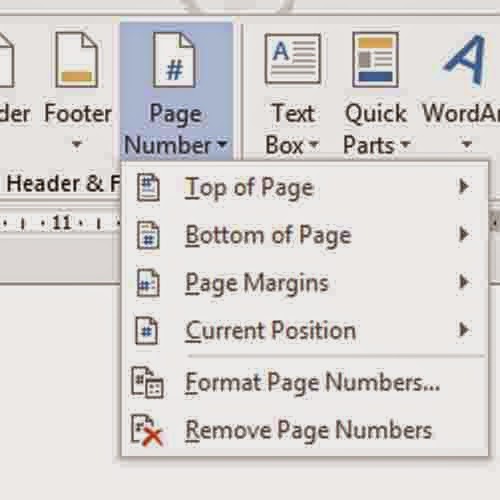
Ya, Postingan kali ini yaitu tentang Microsoft Office, yaitu lebih tepatnya Microsoft Office Word.
Postingan kali ini berisi jawaban dari pertanyaan - pertanyaan teman - teman saya?
Apa pertanyaan tersebut? pertanyaannya seperti ini,
"Bagaimana Cara Membuat Nomor Halaman yang Berbeda-beda pada Microsoft Word ?"
Ya, itulah yang akan saya bahas pada postingan kali ini, yaitu Cara Membuat Nomor Halaman yang Berbeda-beda pada Microsoft Word.
Oke, Langsung saja pada tahap-tahapnya :
Oke, Langsung saja pada tahap-tahapnya :
1. Saya anggap kalian sudah membuka file (MS Word) yang akan diberi nomor Halamannya.
2. Klik Insert >> Page Number kemudian pilih salah satu, misalnya saya pilih Buttom of Page. Maka tampilannya seperti berikut :
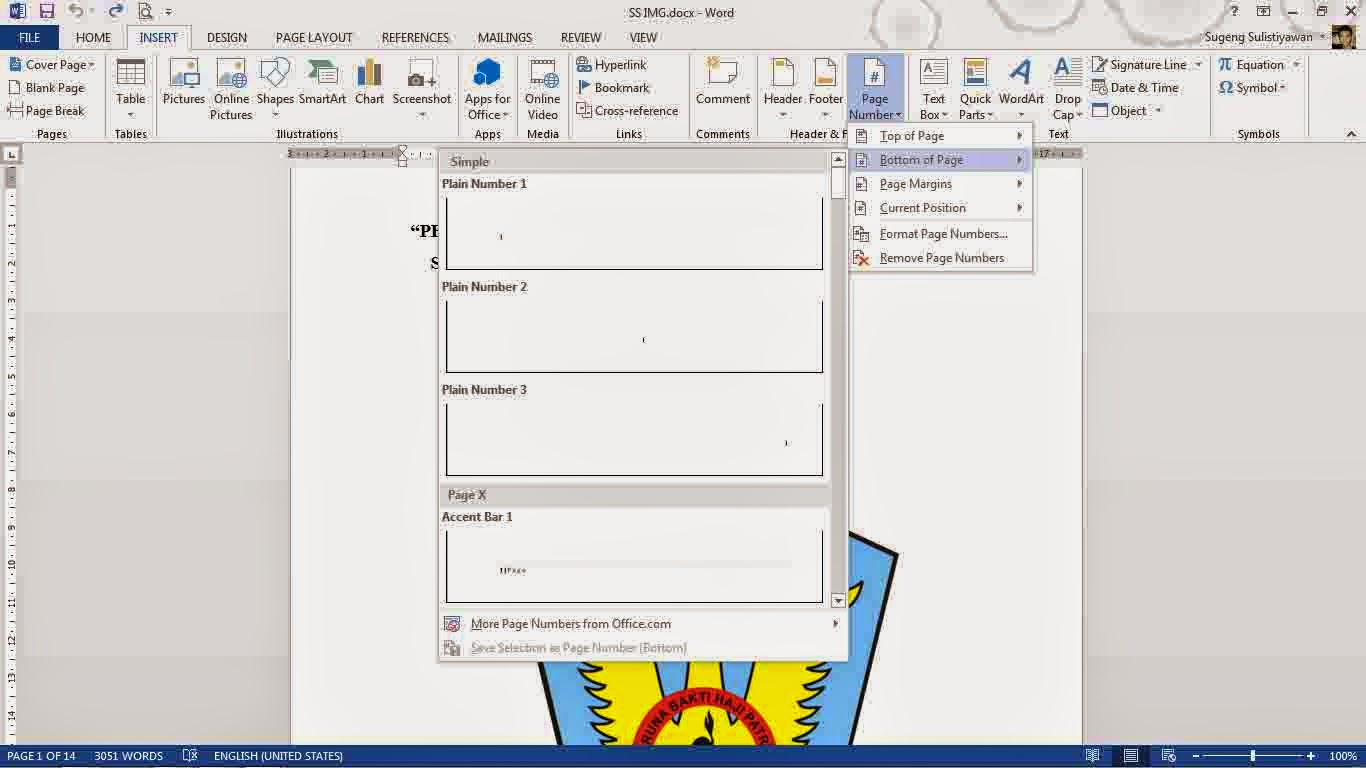
3. Di sini saya memilih Plain Number 2, maka akan menjadi :
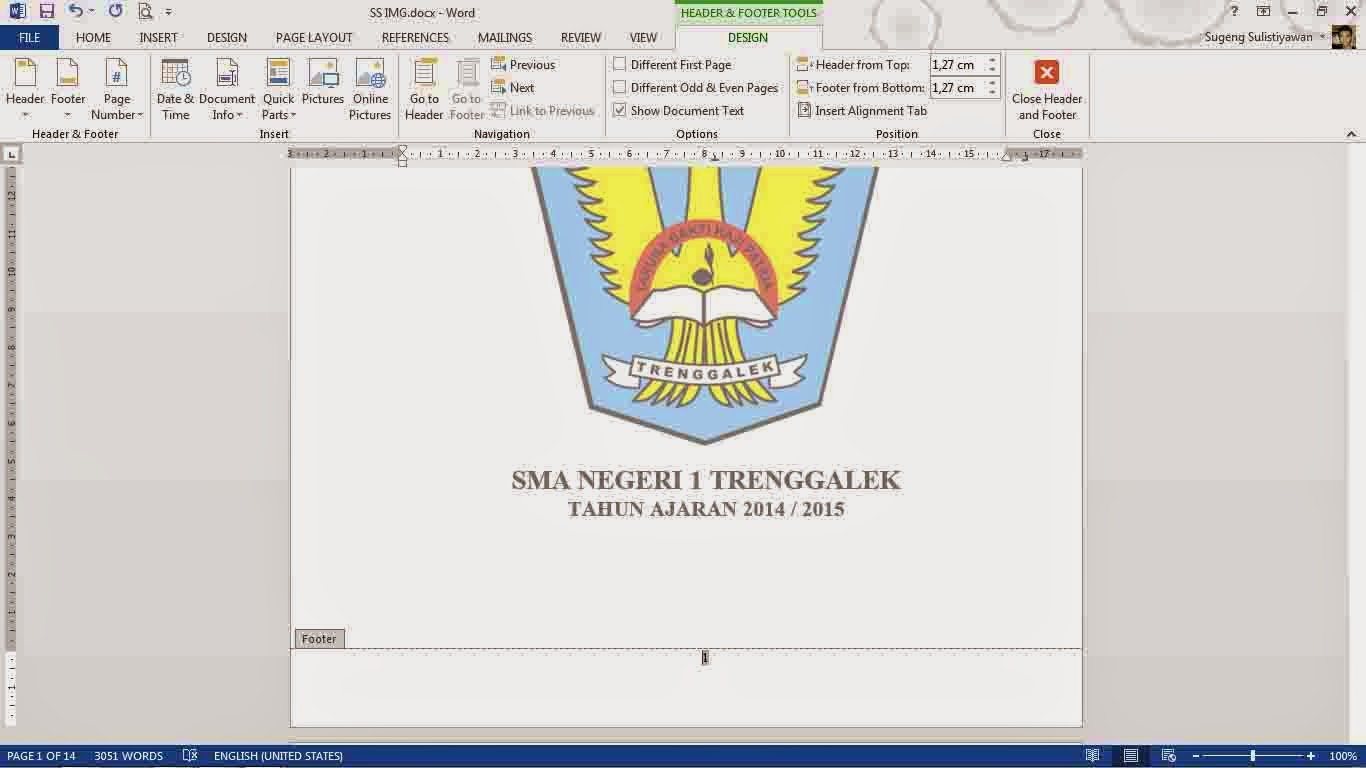
4. Setelah halaman terbentuk, double klik (klik 2 kali) pada bagian luar footer (hal ini dilakukan yaitu untuk menghindari kegagalan yang biasanya terjadi). Sehingga akan muncul tampil seperti dibawah ini :
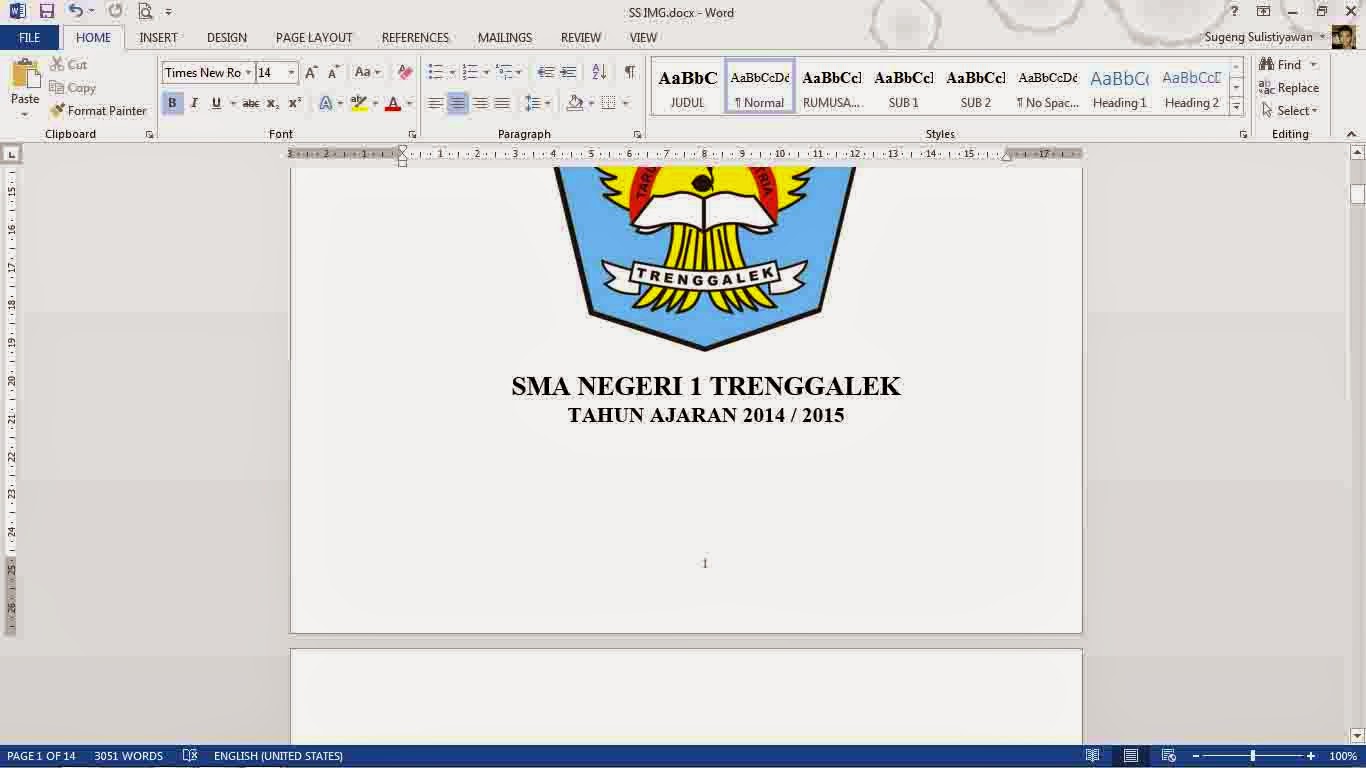
5. Selanjutnya untuk memberi halaman pada bagian cover, double klik (klik 2 kali) kembali footer pada halaman tersebut (dengan cara double klik (klik 2 kali) bagian bawah halaman) maka akan muncul menu Design.
6. Kemudian centang Different First Page. Maka nomor yang sebelumnya ada akan hilang.
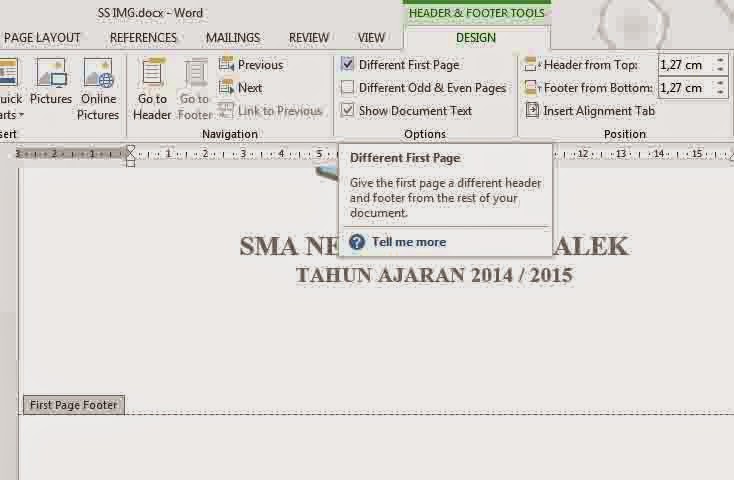
7. Setelah itu, double klik (klik 2 kali) kembali pada bagian luar footer.
8. Untuk memberi halaman pada KATA PENGANTAR dan DAFTAR ISI, misalnya dengan format huruf (i, ii, iii, ...). Yaitu, letakkan kursor pada awal kata “KATA PENGANTAR”. Kemudian klik Page Layout >> Breaks, pilih Next Page (langkah ini untuk membedakan halaman ini dengan halaman sebelumnya).
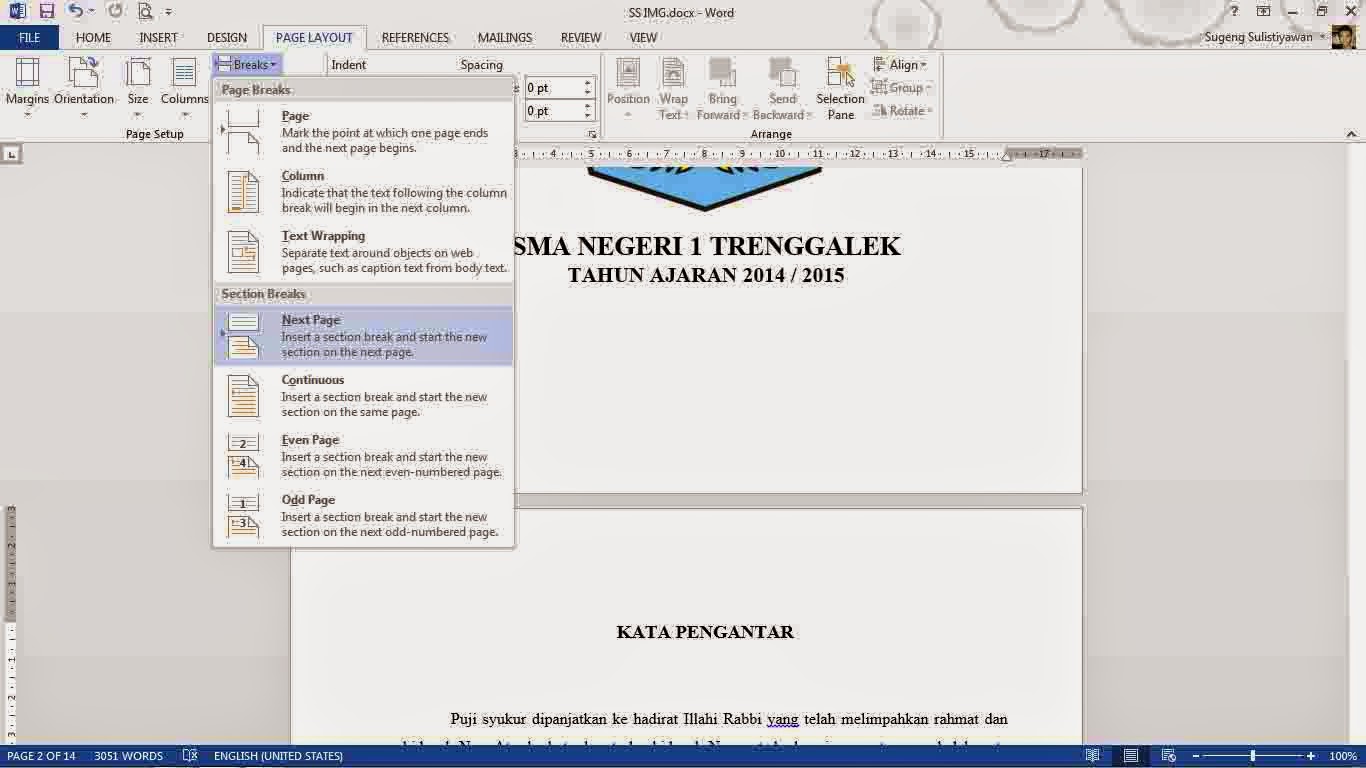
9. Kemudian double klik (klik 2 kali) kembali pada bagian footer Kata Pengantar.
10. Setelah itu hilangkan tanda centang pada different first page dan different odd and even page, biarkan centang hanya pada show document. Hilangkan juga tanda aktif pada link to previous dengan cara meng-kliknya.
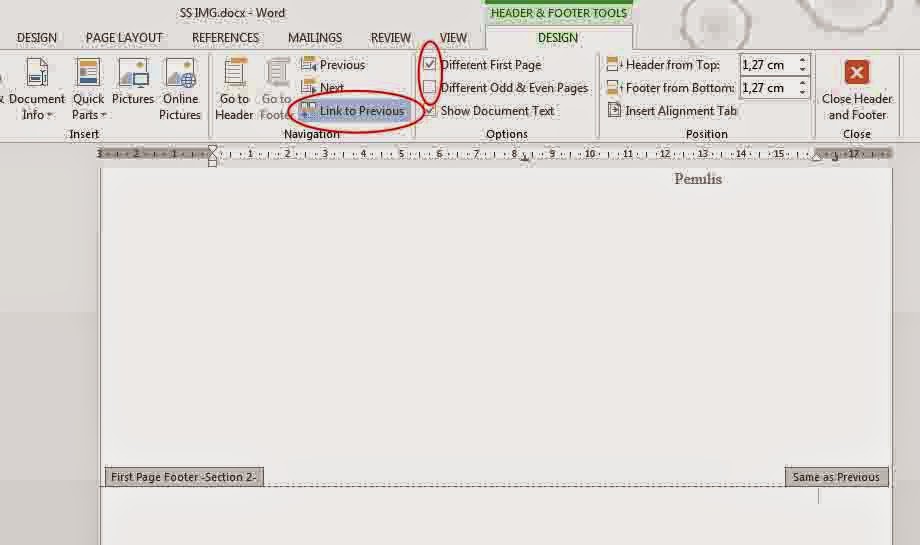
11. Masih pada menu Design, yaitu untuk mengubah format number menjadi huruf (i, ii, iii, …), klik page number >> format page number. Kemudian pilih number format (i, ii, iii, …) dan klik start at (i). Seperti terlihat pada tampilan di bawah ini :
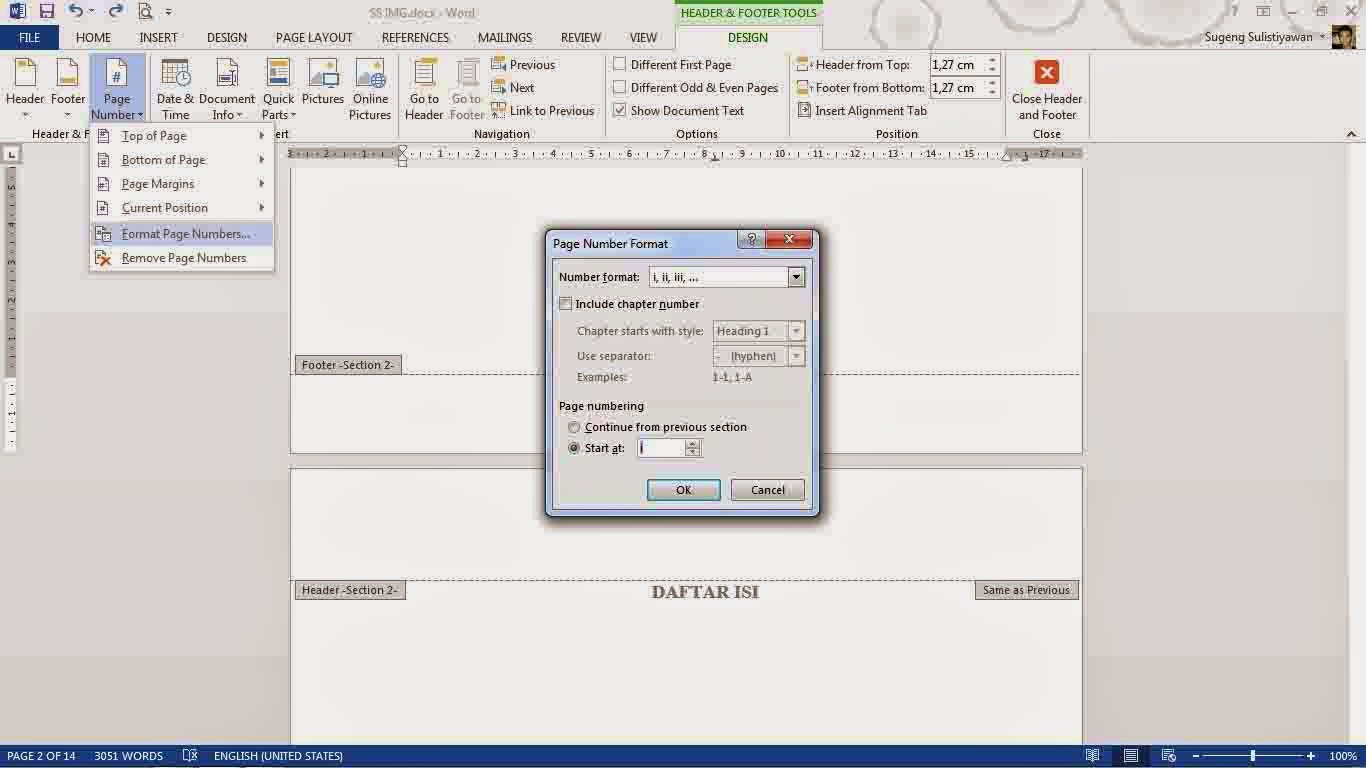
12. Jika sampai tahap ini benar, maka angka pada nomor halaman menjadi (i, ii, iii, ...) dan cover tidak ada nomor halamannya. Jika sudah sesuai, maka double klik kembali pada luar footer.
13. Selanjutnya, untuk memberi halaman Bagian ISI (misalnya BAB 1 Pendahuluan), sama halnya dengan sebelumnya yaitu harus membedakan terlebih dahulu halaman tersebut dengan halaman sebelumnya, namun juga harus selalu diingat letakkan terlebih dahulu kursor pada huruf pertama halaman tersebut. Seperti sebelumnya klik page layout >> breaks dan next page atau ulangi tahapan no. 8 - 11 di atas dengan mengubah nomor halaman sesuai keinginan kalian.
14. Selesai.
Perlu diingat "letakkan terlebih dahulu kursor pada huruf pertama halaman tersebut"
Semoga bermanfaat...
Available link for download
Subscribe to:
Posts (Atom)